
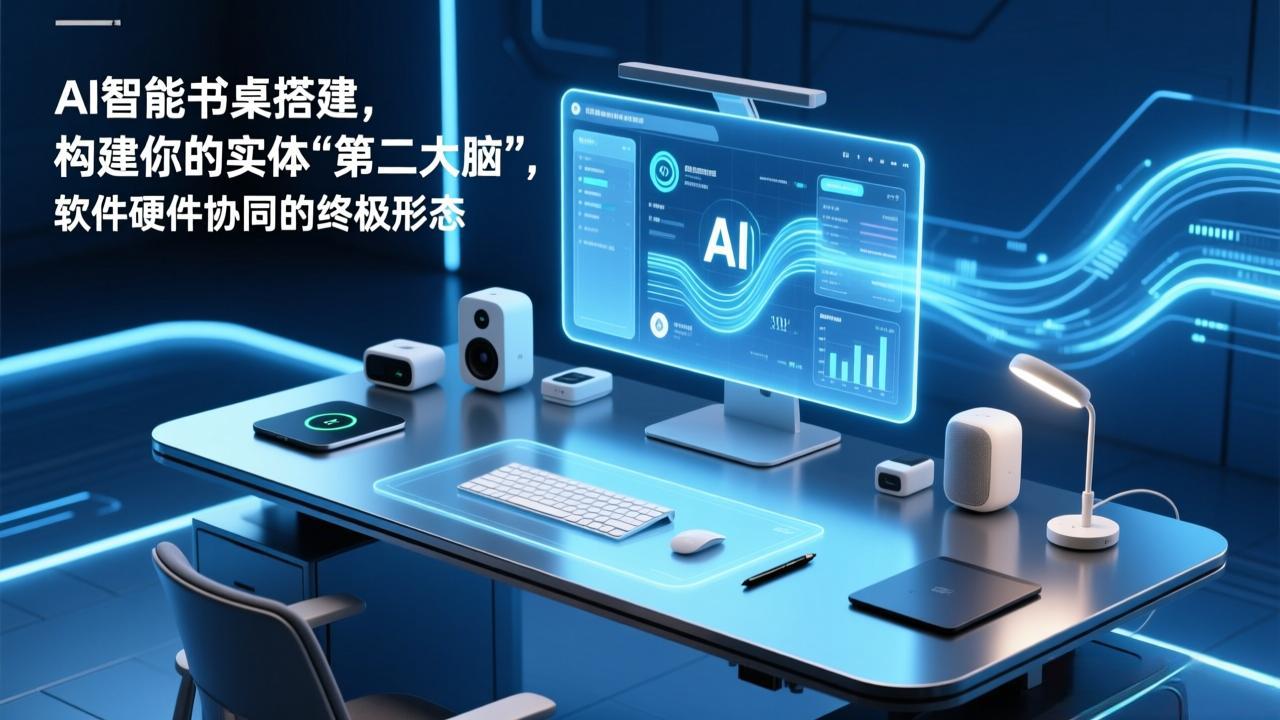
AI智能书桌搭建,构建你的实体“第二大脑”,软件硬件协同的终极形态

为什么你需要一个“第二大脑”?
这两年我越来越深刻地意识到,真正拉开人与人之间差距的,往往不是谁更努力,而是谁“思考和执行的效率”更高。在AI时代,普通人最快提升自己竞争力的方式,就是尽早搭建一个属于自己的「第二大脑」。你不需要花钱雇团队,也不需要成为程序员,只要正确使用AI工具,就能在短时间内,搭建一套帮助你思考、学习、管理、甚至变现的系统。
AI书桌搭建概述
这套系统的核心,就是你的实体AI智能书桌。它不仅仅是把电脑和屏幕摆在一起,而是通过软硬件的协同,让你的工作流变得更高效。从硬件选择到软件配置,每一步都是为了让你能更顺畅地与AI交互,把想法快速落地。
硬件基础:选对设备,事半功倍
首先,你需要选择一台适合的电脑主机。这是整个系统的算力核心,建议根据你的使用需求(比如是否涉及本地大模型运行)来挑选配置。
接着,准备一块大屏显示设备。大屏幕能让你同时处理更多信息,减少窗口切换的干扰,是提升效率的关键。
软件配置:打通电脑与屏幕的连接
为了充分利用你的设备,你需要安装OBS Studio软件。它是一款免费且强大的直播与录屏工具,Windows和Mac系统都有对应的下载与安装方法。
如果你是苹果用户,可以利用随航功能,将iPad作为扩展屏幕,实现更灵活的多任务操作。具体设置教程会带你一步步完成。
而Windows用户则可以通过Sunshine和Moonlight的组合,实现低延迟的远程画面传输,把其他设备变成你的无线副屏。
视觉输入:让AI“看见”你的世界
如果你想进行视频会议或内容创作,相机的选购和4K采集卡的搭配就很重要。我们会推荐适合的型号,并教你怎么连接。
对于需要扫描文档或进行实物展示的场景,摄像头或高拍仪是必备的。我们会给出购买建议和操作指南,帮你避免踩坑。
高效操控:中控台与快捷键的魔力
中控台是提升操作效率的神器。我们强烈推荐妙联宝系列,它能让你的物理按键与软件操作无缝联动。使用指南会教你如何选择和使用。
如果你暂时没有额外设备,用iPhone或安卓手机作为无线摄像头也是个不错的选择。我们会分别讲解苹果和安卓手机的设置方法。
为了真正实现“一键切换”,你需要学习场景创建与命名策略,以及视频输入设备的添加与细节调整。这能让你的工作台在不同任务间快速切换。
深度整合:让软件与硬件协同工作
快捷键的设定与优化是提升效率的灵魂。通过妙联宝控制台与OBS快捷键的同步配置,你可以实现一键启动录制、切换场景、静音麦克风等操作,彻底告别鼠标点来点去。
AI核心:装上你的“大脑”软件
硬件就位后,就该安装常用的AI软件了。我们会推荐几款实用的工具,并提供安装教程。其中,豆包AI的详细使用教程会帮你快速上手,无论是写作、翻译还是头脑风暴,它都能成为你的得力助手。
如果你使用iPad,还可以配置AI快捷指令,让语音或一键操作就能调用AI功能,真正做到随时随地思考。
灵活切换:适应不同场景的AI模型
不同的任务需要不同的AI模型。我们会教你如何在不同AI模型之间进行场景应用与快速切换,比如写作时用文本模型,绘图时用图像模型。通过教程,你可以在几秒钟内完成切换,保持工作流的连贯性。
总结:搭建属于你的效率系统
整个AI书桌的搭建过程,其实就是在构建一个专属于你的实体“第二大脑”。从硬件选择到软件配置,从视觉输入到操控优化,每一步都是为了让你与AI的协作更加自然、高效。当你坐在这样一张书桌前,你会发现,思考和执行的效率真的可以翻倍。现在,就按照这些步骤,开始搭建你自己的系统吧。
会员资源
会员用户免费查看此资源升级会员